|
|
| 外部映像呼び出しができるのに音声が出力されない場合 |
※当ページはAT-VEM518PまたはAT-VEM518HとAT-A2DIGIIの
組み合わせで音声を車両に入力している場合の手順となります。
AV機器の音声をどのような手段で入力しているのかは取付店へお問合せ下さいませ。
①
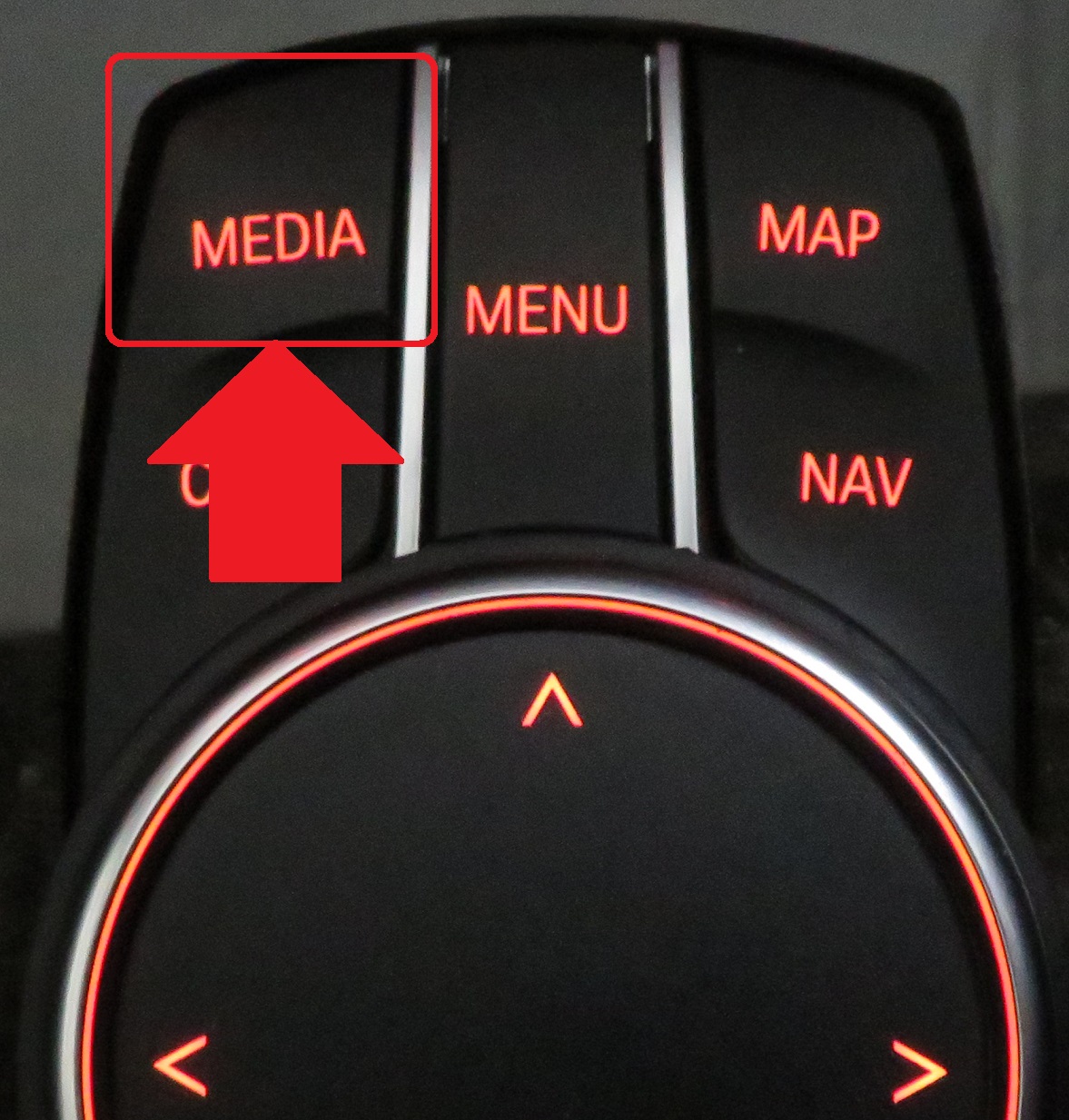
iDriveコントローラーのMEDIAボタンを押下します。
②
映像呼び出しボタンを「押し込まず」指を触れただけの状態にします。
(ボタンは指でタッチされたのか押されたのかを判別します

③
タッチを維持していると上からリスト画面が現れ、ボタンのショートカット登録内容の確認ができます。
以下の様に登録内容が「USB」と表示されているか確認します。
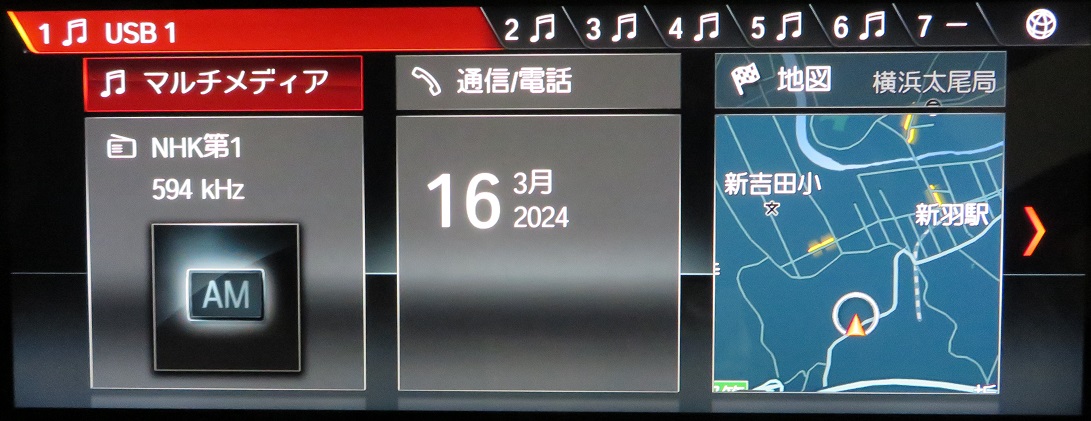
登録されている場合は手順⑫を実行します。
④
未登録やその他の登録内容だった場合は、音声呼び出しのショートカット登録が必要です。
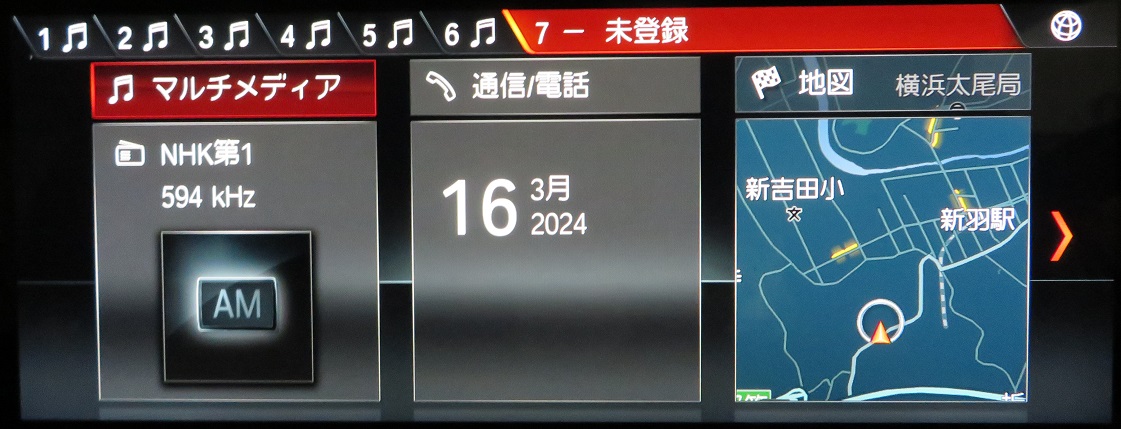
⑤
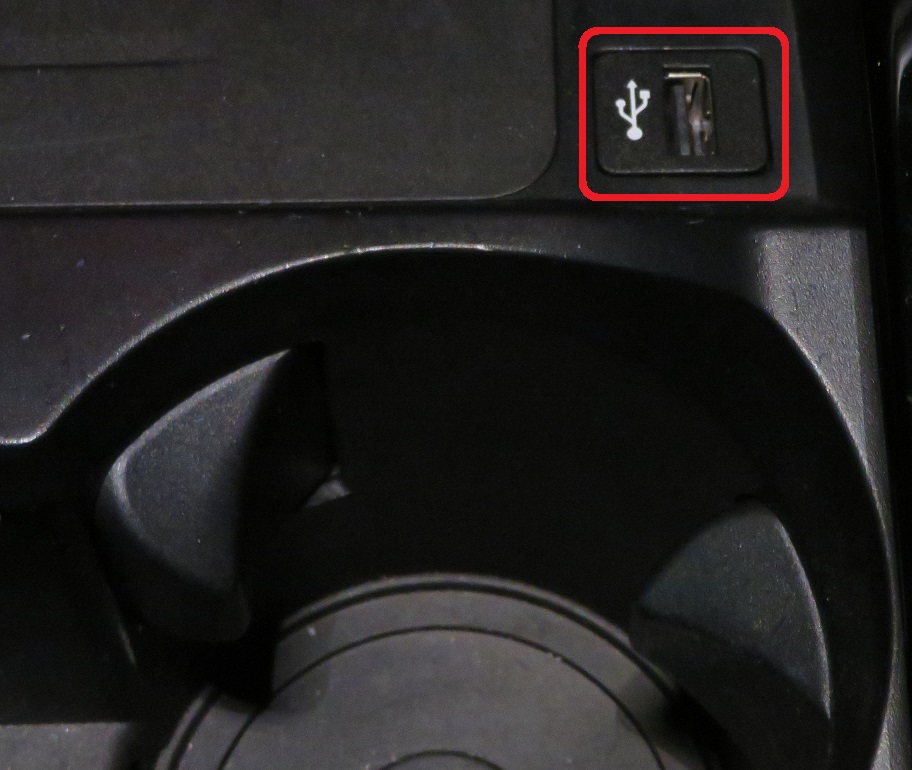
車両の純正USBソケットに何も接続されていないことを確認します。
※当撮影車両ではカップホルダー付近ですが、車両によってソケットの場所は異なります。
⑥
iDriveコントローラーのMENUボタンを押下します。
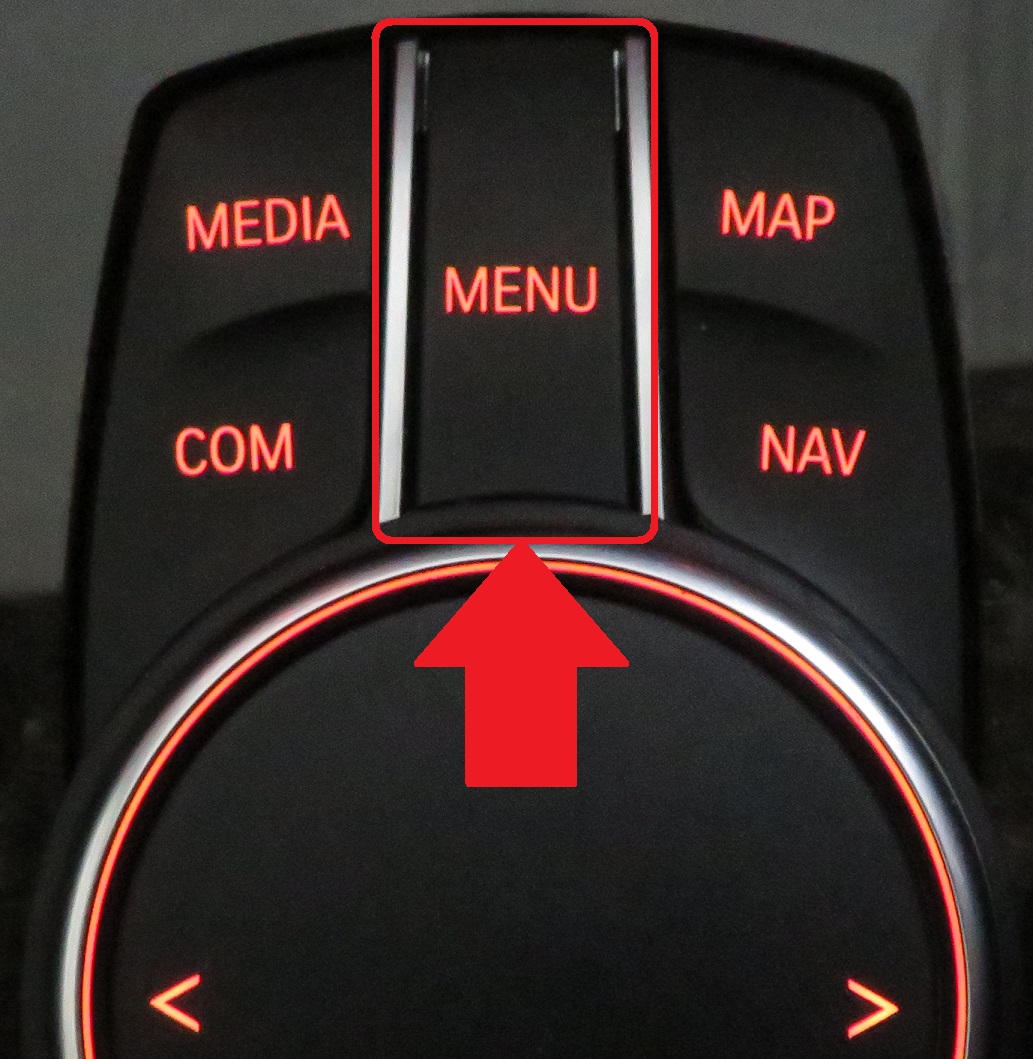
⑦
MENU画面のマルチメディアを選択します。
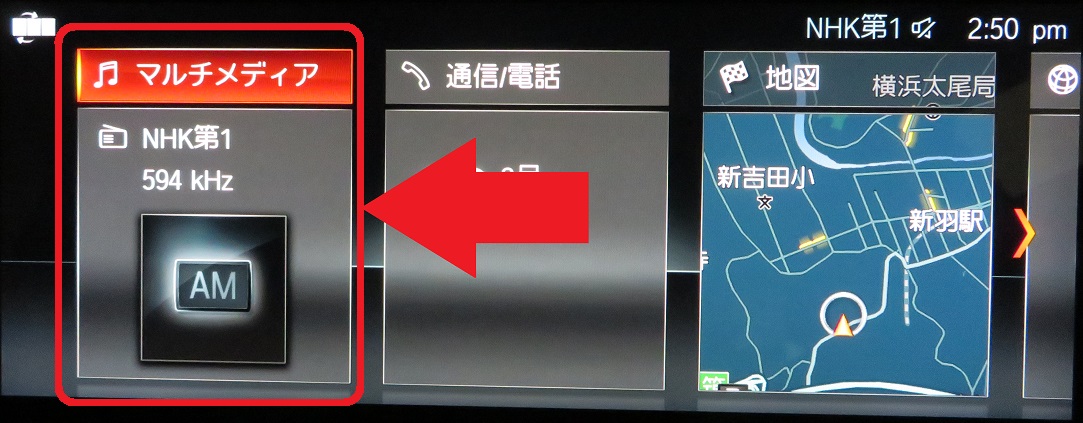
⑧
メディアの一覧から、USBという項目に合わせた状態にします。
(決定して次の画面に行かないように注意
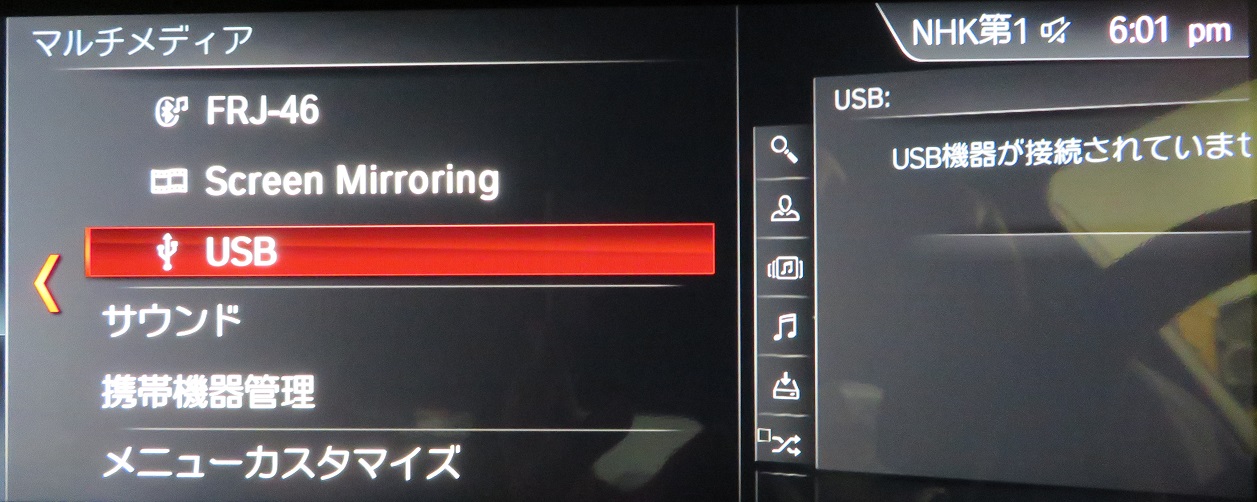
⑨
映像呼び出しボタンを「長押し」します。
登録が成功すると、車両から「ピロッ」という登録音が再生されます。
⑩
iDriveコントローラーのMENUボタンを押下し、外部映像再生を終了します
⑪
手順②~④をもう一度実行し、USBという項目が登録されていることを確認してください。
⑫
もう一度映像呼び出しを行います。
⑬
音声が再生されれば完了です(音声出力は映像呼び出し後、約6秒程かかります)
再生されない場合は、ボリューム調整ボタンを30秒ほど長押しし、
システムを再起動させると改善される可能性があります。
※車両がMINIの場合、システムを強制的に再起動させる手段がありません。
車両を停止して降車しキーリモコンにてドアロックをかけ、10分程車両に触らないようにし
第二スリープ状態に移行させないとシステム再起動となりませんので注意が必要です。

|
|
|
|
|

|
|